K u v a n k ä s i t t e l y:
Kuvan koko
|
Koska kuvan kokoon liittyvät asiat,
pikselit, sentit, resoluutiot, interpoloinnit, näyttökuvat,
tulostuskoot jne, aiheuttavat usein ongelmia alkuvaiheessa,
käsitellään tässä kurssissa nämä asiat esimerkkien avulla.
Perusteoria löytyy osasta
Bittikarttagrafiikka.
Tapaus 1: WWW-kuvan pienentäminen
- Olet saanut kuvan vuoristo3.jpg
, joka on aivan
liian iso WWW-sivulle, se pitäisi pienentää puoleen.
- Avaa valikko: Kuva/Kuvan koko (Image/Image
Size)
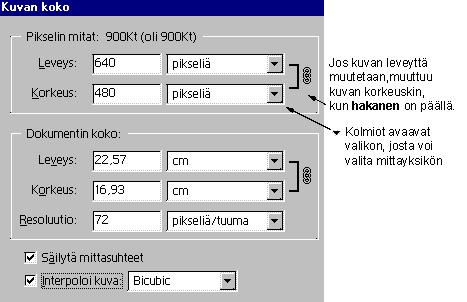
- Näet ikkunasta kyseisen kuvan koon
monella tavalla ilmaistuna.
- Kuvan pikselikoko on 640 X 480 =307200
pikseliä yhteensä.
- Kilotavavujen määrän näet kohdasta
Pikselin mitat: 900Kt
- Alla on kohta Dokumentin koko. Se
tarkoittaa tulostuskokoa, jota tässä tapauksessa emme tarvitse.
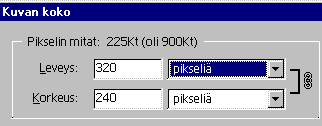
- Muutat kuvan koon puolet pienemmäksi
muuttamalla leveyden pikselit puolta vähemmäksi.
- Näet kilotavumäärän muuttuneen,
suluissa alkuperäisen kilotavut.
- Kuva alla:

- WWW-kuvat käyttävät samaa
pikselikokoa kuin näyttösi, joten kun kuva on 100% (sininen palkki
kuvan yläosassa), on se saman kokoinen myös WWW-sivulla.
- Kun kuvaa pienentää, se usein hieman
sumenee. Kokeile Suodin/Terävöitys/Epäterävä maski.
- Tallenna kuva Arkisto/Tallenna Webiä
varten ja sieltä sopiva jpg-pakkaussuhde, esim. Laatu 40.
Muistettavaa:
- Digitaalisen kuvan koolla tarkoitetaan
ensisijaisesti sen sisältämien pikselien määrää.
- Näyttö koostuu pikseleistä, joten näyttökuvissa
(www ja muu näytöllä esitettävä) on pikselimäärä se tieto,
joka kertoo kuvan koon.
- Jos näyttökuvaa pienennetään tai
suurennetaan, täytyy pikselien määrää muuttaa, riittää siis
ikkunan ylimmän osan hallinta.
- Kuvan pikselimäärän muuttaminen on interpolointia,
joka vaikuttaa kuvan laatuun: pienettäessä kuvaa, joutuu ohjelma
poistamaan pikseleitä ja suurennettaessa lisäämään eli
keksimään uusia pikseleitä.
- Tapa, jolla ohjelma keksii pikseleitä,
löytyy kohdan Interpoloi kuva (Resample) vierestä. Vaihtoehto
Bicubic laskee sulavimman vaihtoehdon, Biliear on hieman nopeampi ja
Lähin naapuri poistaa vain tarpeettomat pikselit.
- Kuvan koon muuttaminen huonontaa
kuitenkin kuvan laatua kuten myös pienentäminen.
- Valokuvien koon (pikselimäärän
muuttaminen) usein onnistuu
- Selkokuvissa, joissa on selkeä
linjaisia ja kontrastikkaita yksityskohtia, tulos on yleensä huono.
- Kuvaan kannattaa skannata
riittävästi pikseleitä, koska jälkeen päin "tyhjästä on
paha nyhjästä".
- 8-bittiset selkokuvat (gif) kannattaa
aina muuttaa ennen pikselimäärän muutoksia RGB-muotoon ja
toiminnon jälkeen uudestaan indeksoida.
Tapaus 2: Kuvan koon muuttaminen tulostusta tai printtiä varten
- Joudut tekemään samasta vuoristo.jpg
kuvasta kuvan myös mainokseen, joka julkaistaan sanomalehdessä.
- Sanomalehdestä kerrotaan että
pikselitiheyden pitäisi olla 150 dpi.
- Kelpaako saamasi kuva? Kuinka suurena
sen voi lehdessä julkaista laadun kärsimättä?
- Nyt muutetaan kuvan
pikselitiheyttä, resoluutiota eli pikselien kokoja, ei niiden
määrää kuvassa.
- Ei siis interpoloida.
- Tarvitaan käsitettä RESOLUUTIO,
joka tarkoittaa pikselitiheyttä. Katso
Bittikarttagrafiikka/Resoluutio.
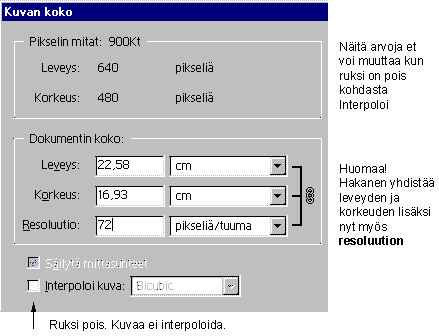
- Dokumentin koko tarkoittaa
tulostuskokoa.
- Ota ruksi pois kohdasta
Interpoloi.
- Nyt pääset muuttamaan ainoastaan
kuvan tulostuskokoa joko muuttamalla leveyttä tai korkeutta tai
resoluutiota.
- Tulostuskoon muutos ei näy kuvassa
näytöllä ; se näkyy tässä Dokumentin kokona ja tietenkin
sitten tulostettaessa.
- Muuta kuvan resoluutio sanomalehden
vaatimaan pikselitiheyteen 150 dpi:
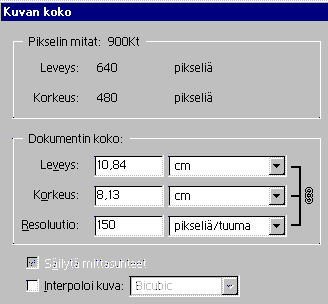
- Näet että Dokumentin koko eli
tulostuskoko on nyt 10,84 X 8,13 cm.
- Voit muuttaa mittayksikön pikseleiksi,
mutta sentit on usein kätevämpiä kun on kyse paperille
tulostettavasta kuvasta.
- Olisit voinut toki muuttaa
leveyttäkin, jolloin korkeus ja resoluutio olisivat muuttuneet.
- Koska kuvassa on edelleen sama
määrä pikseleitä kuin alkuperäisessä on myös kilotavut
säilyneet ennallaan eli 900KT..
- Eli informaatiota on täsmälleen
yhtä paljon kuin alkuperäisessaä kuvassa.
- Pienennetty kuva näyttää nyt
tulostessa tarkemmalta, koska pikselit ovat tiheämmässä.
Kuvan kilotavumäärä:
- Kuvan kilotavumäärä riippuu
pikselien määrän lisäksi bittisyydestä eli siitä paljonko
kuvassa on värejä.
-
Esim. mallikuvamme joka
on 24-bittinen täysvärikuva (RGB): jokaisessa pikselissä on
muistia 24-bittiä eli 3 tavua (tavu on 8 bittiä ja käytetään
kolmea värikanavaa) eli saadaan:
640 X 480 X 3= 921600 tavua
Kun kilotavussa on 1024 tavua, saadaan:
921600/1024=900 kilotavua
-
Kilotavut säilyvät
esimerkkimme printtikuvassa 900 kilotavuna.
-
Sen sijaan www-kuvan
kilotavut vähenivät 225 kilotavuun pikselien määrän
vähenemisen vuoksi.
-
WWW-kuvaa täytyisi
vielä pakata, jolloin siitä saisi jpg-formaatin pakkausarvolla 40
n, 11 kilotavuisen.
-
Eli siis printtikuvissa
ja näyttökuvissa liikutaan aivan eri mittasuhteissa.
 |
Pienennä kissa1.jpg
WWW-sivua varten siten, että sen leveys on 300 pikseliä.
|
|
Tulosta kissa2.jpg
kolme kertaa paperille eri resoluutiota käyttäen: 72 dpi, 150
dpi ja 300 dpi.
Elä interpoloi kuvaa: et siis muuta alkuperäisen kuvan
pikseli- ja kilotavumäärää, ainoastaan pikselitiheyttä.
Saat kolme eri kokoista kuvaa. Tarkkaile kuvien laatua.
|
www.ratol.fi/opensource
|