Alkusetukset
Tiedosto, Asetukset.
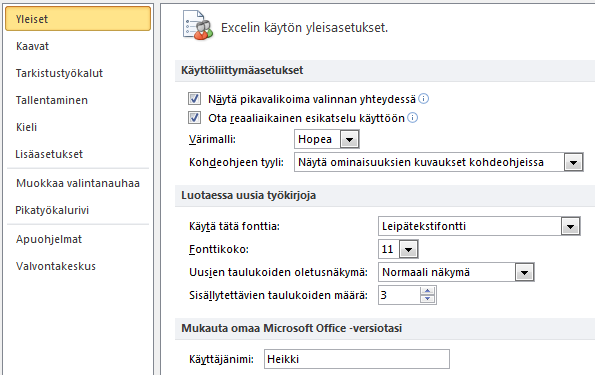
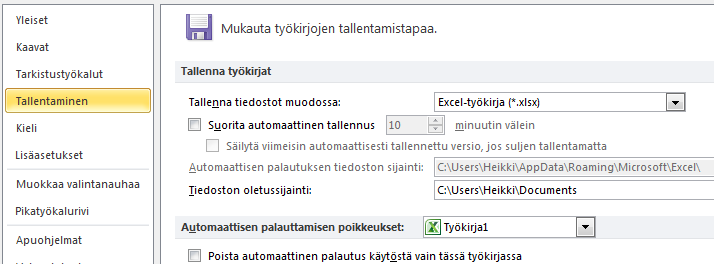
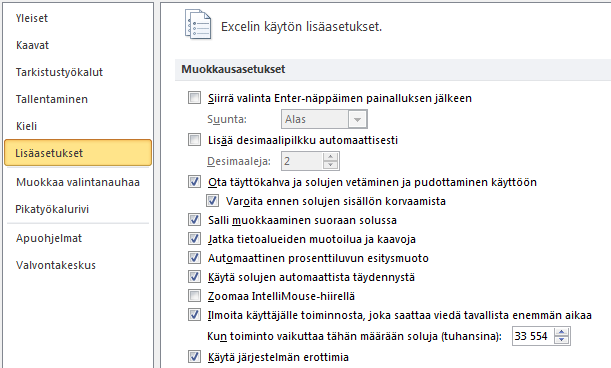
Näytä-valintanauha

Taulukkolaskenta
Tietotyypit ja peruslaskutoimitukset
Taulukon soluun kirjoitetaan joko tekstiä, luku tai yhtäsuuruusmerkillä alkava laskukaava. Kaavasoluissa näkyy laskukaavan vastaus. Kaavat saa näkyviin : Kaavat, Kaavan tarkistaminen, Näytä kaavat.
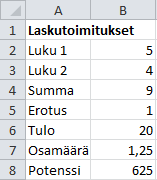
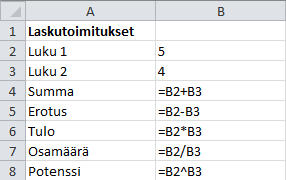
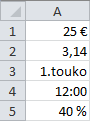
Luvun muotoilu kirjoitettaessa
Valuuttamuoto: € luvun perään.
Desimaalimuoto: , (pilkku) luvun keskelle.
Päiväysmuoto: . (piste) luvun keskelle.
Kellonaikamuoto: : (kaksoispiste) luvun keskelle.
Prosenttimuoto: % luvun perään. Muuttaa prosenttikertoimen prosenttiluvuksi.
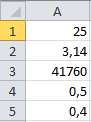
Muotoilu poistetaan solusta komennolla Aloitus, Muokkaaminen, Tyhjennä, Tyhjennä muotoilut.
Jos luku ei mahdu soluun, se näkyy risuaitana (#########). Levennä solua saraketunnusten välisestä pystyviivasta vetämällä tai kaksoisnapsauttamalla.
Rivien ja sarakkeiden lisääminen
Valitse rivi tai sarake napsauttamalla rivi- tai saraketunnusta (kirjain tai numero).
Valitse hiiren oikealla Lisää. Uusi rivi tulee valitun yläpuolelle, sarake vasemmalle puolelle.
Rivien ja sarakkeiden poistaminen
Valitse rivi tai sarake napsauttamalla rivi- tai saraketunnusta (kirjain tai numero).
Valitse hiiren oikealla Poista.
Sarjojen täyttö
Kuukaudet ja viikonpäivät:
Kirjoita sarjan ensimmäinen ja vedä täyttökahvasta.


Lukusarjat
Kirjoita vierekkäisiin tai allekkaisiin soluihin sarjan kaksi ensimmäistä lukua. Merkitse molemmat solut ja vedä täyttökahvasta.
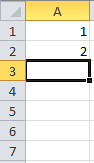
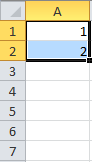
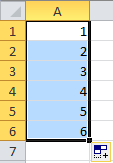
Sarjoja voi täyttää myös Aloitus, Muokkaaminen, Täyttö.
Automaattinen summa
Vie soluosoitin lukualueen alapuolelle ja paina Automaattinen summa (Kaavat tai Aloitus tai Alt-Vaihto-Nolla)
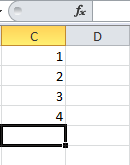

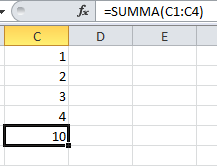
Vaihtoehto: Valitse luvut ja paina Automaattinen summa (Kaavat tai Aloitus tai Alt-Vaihto-Nolla)
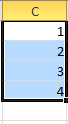
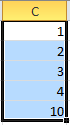
Alueviittaukset
Alue valitaan joko kirjoittamalla nimiruutuun/kaavaan, vaihto-näppäin pohjassa nuolinäppäimillä tai hiirellä vetäen. Epäyhtenäinen valinta tehdään helpoimmin Ctrl-näppäimellä ja hiirellä.
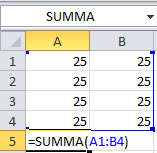
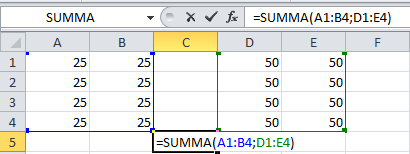
Tiedon syöttö valittuun alueeseen
Valitse alue. Kirjoita tieto ja paina Enter tai Sarkain. Soluosoitin siirtyy valitun alueen seuraavaan soluun.
Tiedon tai kaavan voi kirjoittaa alueen kaikkiin soluihin painamalla Ctrl-Enter.
Kokonainen rivi tai sarake valitaan rivi– tai saraketunnuksesta, koko taulukko kulmaruudusta.

Summaesimerkkejä
Valitse tila summille ja paina Automaattinen summa.
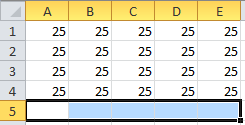
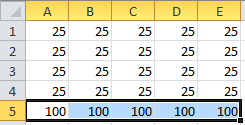
Vaihtoehto: Valitse luvut ja paina Automaattinen summa.
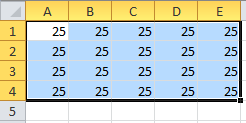
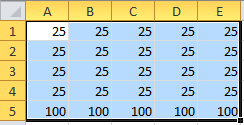
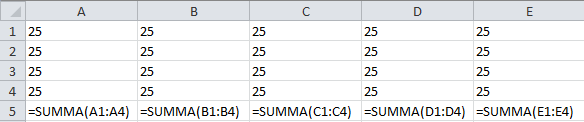
Summakaavoihin tulee automaattisesti Suhteellinen osoitus eli muuttuvat soluosoitteet.
Suora osoitus kaavassa
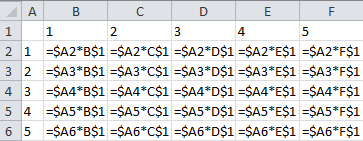
Valitse alue B4:B6, Yhtäsuuruusmerkki, valitse A2, F4-näppäin, Kertomerkki, A4, Ctrl-Enter.
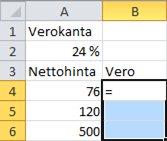
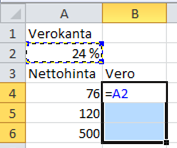
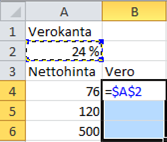
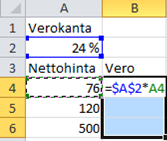
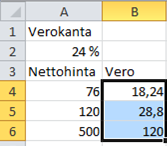
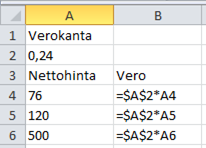
Valitse solu.
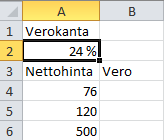
Valitse Kaavat, Määritetyt nimet, Määritä nimi.
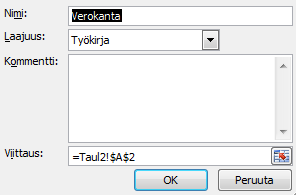
Valitse alue
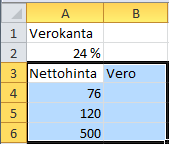
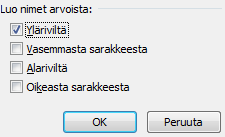
Valitse Kaavat, Määritetyt nimet, Luo valinnasta.
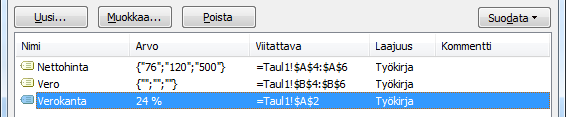
Nimien hallinta: Kaavat, Määritetyt nimet,Nimien hallinta.
Nimien käyttäminen kaavoissa
Alueen voi valita nimen perusteella kaavarivin vasemmasta reunasta tai painamalla F5.
Nimet löytyvät: Kaavat, Määritetyt nimet, Käytä kaavassa
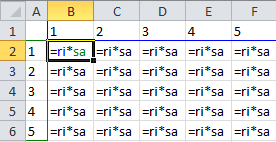
Valitse alue Vero, Yhtäsuuruusmerkki, valitse Verokanta, Kertomerkki, Nettohinta, Ctrl-Enter.
Kun kirjoitat kaavoja, nimet voi valita listasta nuolinäppäimillä ja Sarkaimella.
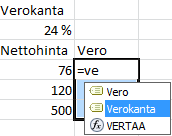
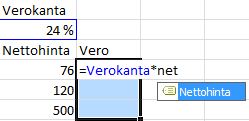
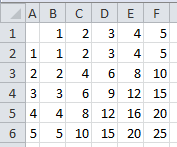
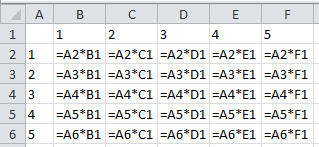
Taulukon kaavat aluenimillä ja ilman:
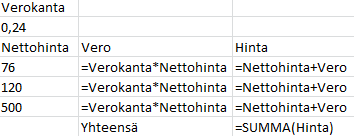
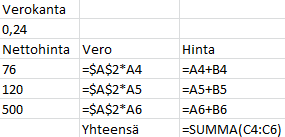
Kertotauluesimerkki erillisillä kaavoilla, suoralla osoituksella ja aluenimillä
Solujen muotoilu
Valitse ensin muotoiltava alue. Epäyhtenäinen alue: valinta, Ctrl-seuraava valinta.
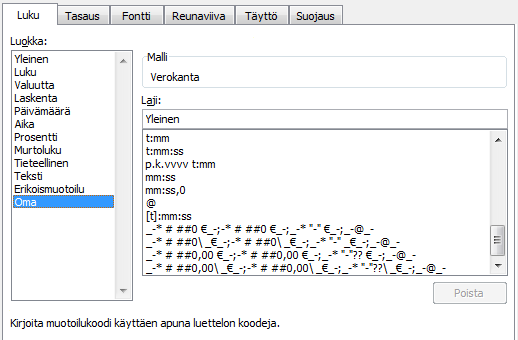
Muotoilut löytyvät Aloitus-valintanauhalta. Oikea alakulma avaa valintaikkunan.

Solujen suojaus
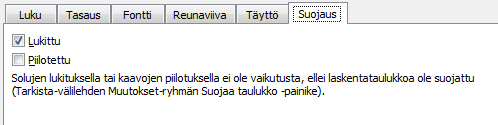
Taulukon solujen suojaamiseksi ota lukitus pois soluista, joihin käyttäjä saa kirjoittaa tietoja ja suojaa taulukko.
 Ehdollinen muotoilu
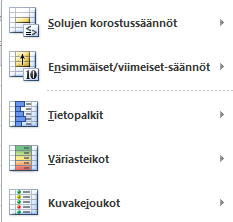
Aloitus, Tyyli.

Kaavoja ja funktioita
Funktiot: Kaavat.
Kaavojen muokkaus: F2
Aluefunktioita
KESKIARVO(Alue) Lukujen keskiarvo
LASKE(Alue) Lukujen määrä
LASKE.A(Alue) Tietoa sisältävien solujen määrä
MIN(Alue) Pienin luku
MAKS(Alue) Suurin luku
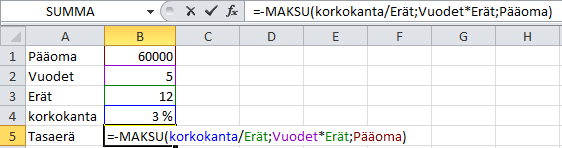
Rahoitusfunktioita

. . .


Ehtofunktioita
Jos

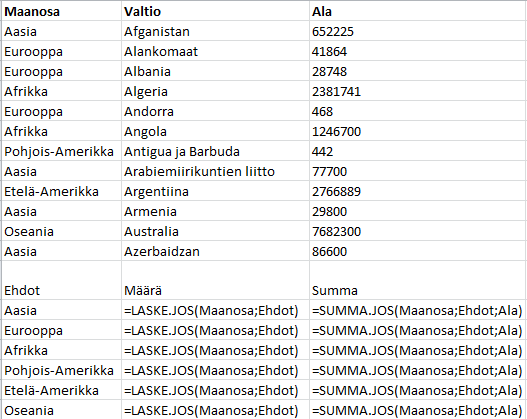
Laske.jos, summa.jos
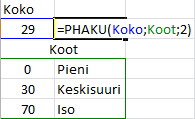
Phaku
Tekstifunktioita

Kahden sanan paikan vaihto yhdessä solussa:
=KETJUTA(POIMI.TEKSTI(nimi;KÄY.LÄPI(” ”;nimi;1)+1;PITUUS(nimi));” ”;POIMI.TEKSTI(nimi;1;KÄY.LÄPI(” ”;nimi;1)-1))
Kolmiulotteiset kaavat
Taulukoiden lisääminen ja nimien vaihto
Taulukko lisätään Lisää laskentataulukko-painikkeella tai Vaihto-F11. Nimi vaihdetaan hiiren oikealla näppäimellä taulukonvalitsimen kohdalla.


Monen taulukon valinta
Kaikki taulukot: Valitse ensimmäinen ja Vaihto-viimeinen.

Kirjoita otsikot ja kaavat kaikkiin taulukoihin yhdellä kerralla. Tee myös muotoilut.

Monen taulukon summa
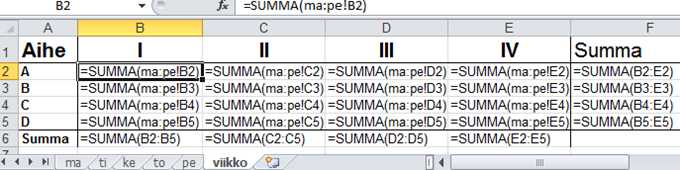
Valitse taulukko, johon summa tulee. Esimerkissä taulukko viikko.
Valitse solu B2 tai alue B2:E5.
Valitse Summa-painike. Napsauta ensimmäistä taulukkoa (ma). Napsauta Vaihto ja viimeistä taulukkoa (pe). Napsauta solua B2. Hyväksy kaava Enterillä, tai jos valitsit alueen B2:E5, Ctrl-Enter.
Kaaviot
Kaavion luonti
Valitse alue.
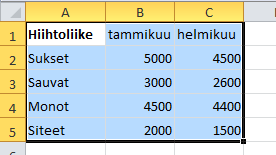

Valitse Lisää, Kaaviot.
Kaavion laji
Kaaviotyökalut, Rakenne, Tyyppi.
Kaavion lähdetiedot
Kaaviotyökalut, Rakenne, Tiedot
Kaavion muotoilu
Kaavion osien valinta hiiren oikealla aktivoi muotoiluvaihtoehdot.
Ne löytyvät myös Kaaviotyökalut, Asettelu.

Kaavion sijainti
Kaaviotyökalut, Rakenne, Sijainti
Luettelo
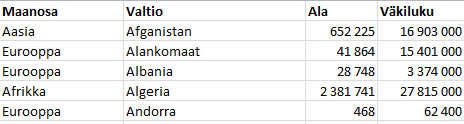
Tietolähde: Tilastokeskus 1994.
Otsikkorivi ylimpänä
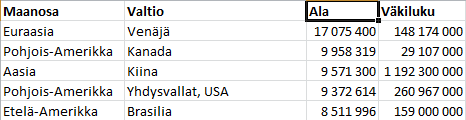
Lajittelu
Valitse lajittelukenttä näpäyttämällä kenttää.
Lajittele nousevaan A-Ö tai laskevaan Ö-A järjestykseen lajittelupainikkeilla.
Aloitus, Muokkaaminen, Lajittele ja suodata.
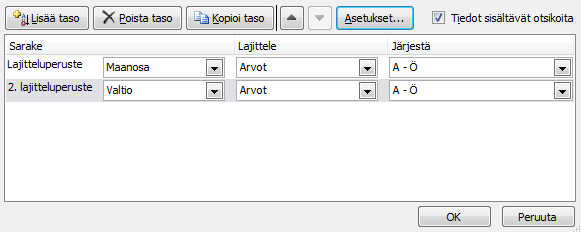
Monta lajitteluavainta
Valitse lajittelukenttä näpäyttämällä kenttää. Aloitus, Muokkaaminen, Lajittele ja suodata, Mukautettu lajittelu.
Suodatus
Aloitus, Muokkaaminen, Lajittele ja suodata, Suodata.
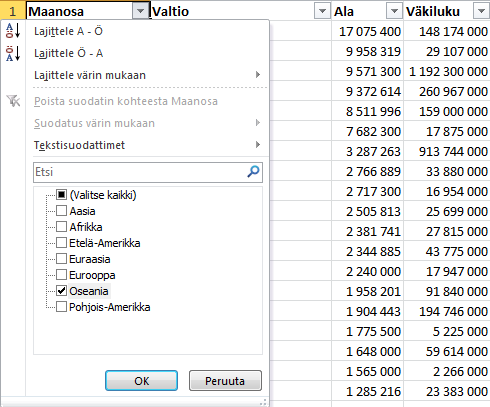
Valitse suodatusehto ja suodata.
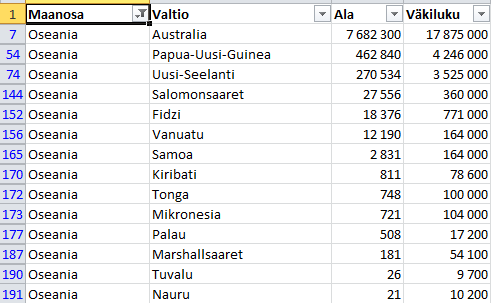
Välisumma
Valitse ja lajittele sarake, josta välisummat lasketaan, sitten Tiedot, Jäsennä, Välisummat.
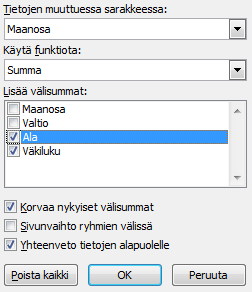
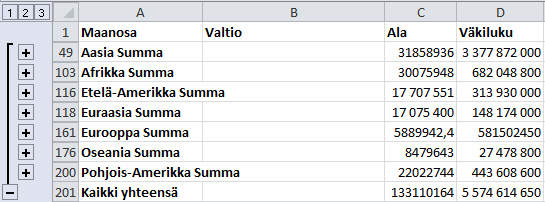
Jäsentelypainikkeet

Muotoile taulukoksi
Avaa luettelo
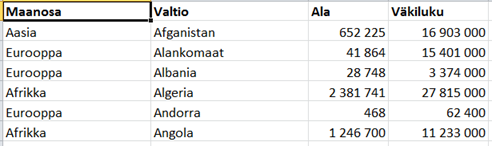
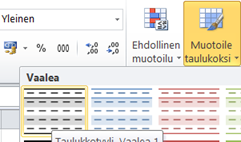
Valitse sitten Aloitus, Tyyli, Muotoile taulukoksi ja valitse tyyli.
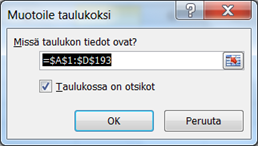
Valitse tai hyväksy alue ja paina OK.
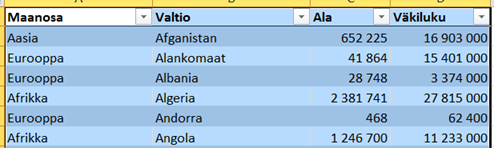
Taulukkoon lisätään suodatuspainikkeet ja kiinnitetyt otsikot.
Käyttöön tulee myös Taulukkotyökalut.

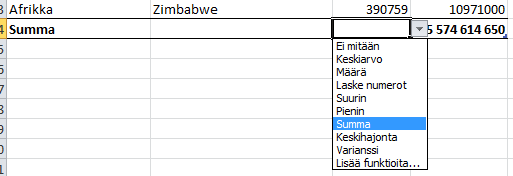
Summarivi käytössä ja vuoroväriset rivit pois.
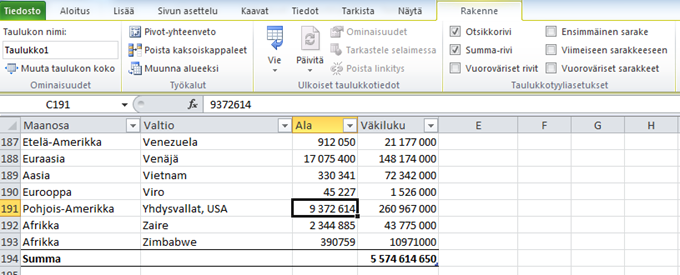
Summariville tulee uusia laskentatyökaluja.
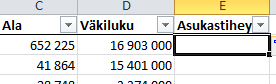
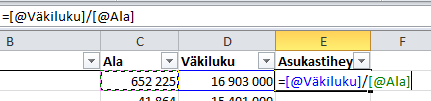
Taulukkoon voi lisätä sarakkeita ja kaavoja.
Pivot-taulukko
Tietolähde: Tilastokeskus 1994.
Esimerkki: Lasketaan maanosien valtioiden määrä sekä asukasluku ja pinta-ala.
Vie soluosoitin luettelon sisälle ja valitse Lisää, Taulukot, Pivot-taulukko.
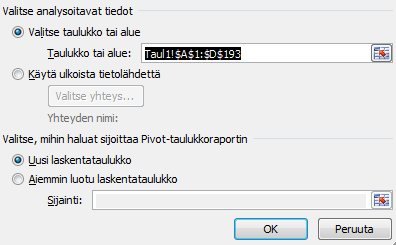
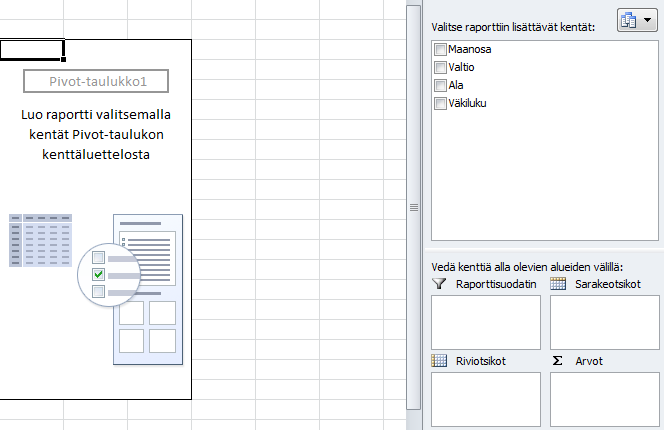
Rastita Maanosa, Ala ja Väkiluku tai vedä ne paikoilleen.
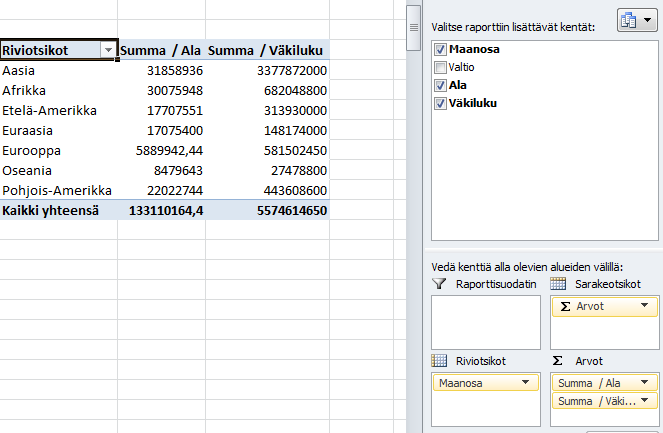
Vedä Valtio paikalleen.
